Grundfunktion: Sidebar linksAktualisiert vor 5 Monaten
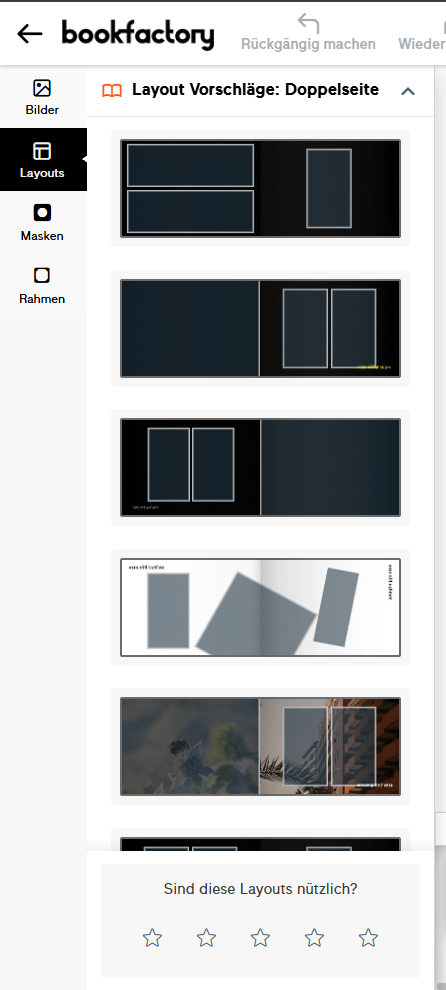 | In der linken Seitenleiste, der "Sidebar" des Bookfactory Online Editors, kann man Bilder verlinken, vorgefertigte Layouts verwende und Fotomasken oder -rahmen anwenden. Hast du ein Projekt aus einer Vorlage heraus erstellt, siehst du zusätzlich die Bereiche "Hintergründe" und "Cliparts". Weiter unten werden die Funktionen im Detail erklärt. |
Bilder
Du kannst Fotos hinzufügen via
- Computer
- Smartphone
- Meine Fotos
- Google Fotos
- Hier werden die jeweiligen Optionen erklärt
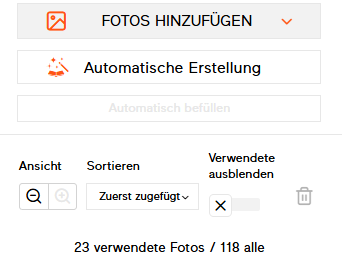
- Mit der "Automatische Erstellung" wird das bestehende Design mit dem Smart Layout ersetzt.
- Du kannst die Ansicht der verlinkten Fotos vergrössern oder verkleinern
- Die Fotos können nach Dateinamen, Upload-Datum oder Erstelldatum sortiert und im Projekt verwendete Fotos können ausgeblendet werden
Layouts
Du kannst aus vorgefertigten Layouts von bis zu 5 Fotos/Seite auswählen. 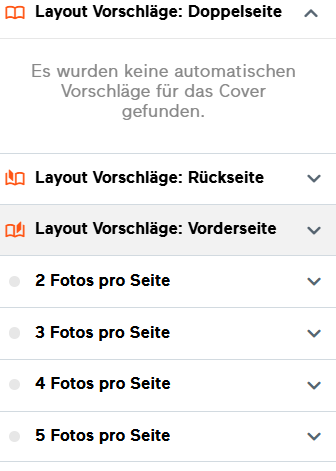
Der Online Editor empfiehlt dir automatisch Layouts für die Vorder- oder Rückseite. Dank der Vorschaufunktion siehst du direkt, wie das Layout mit deinen Fotos aussieht. Du kannst darauf klicken, wenn du es anwenden möchtest (keine Angst, mit "Rückgängig machen" kommst du wieder zurück zu deinem vorherigen Layout)
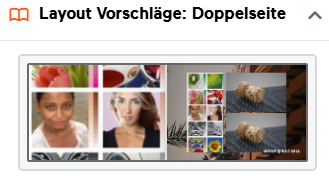
Um ein Layout anzuwenden, kannst du entweder auf das gewünschte Layout in der Seitenleiste und die gewünschte Seite klicken oder es mit der Maus auf die gewünschte Seite ziehen.
Masken und Rahmen
Masken werden in Standard und Vintage unterteilt, Rahmen Um Masken anzuwenden, ziehst du deine Wunschmaske auf das Foto in deinem Projekt.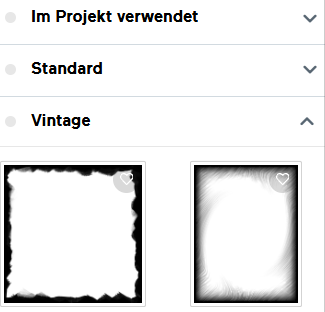
Um eine Maske oder einen Rahmen zu entfernen, kannst du auf das Foto klicken, welches ein weiteres Menü öffnet.
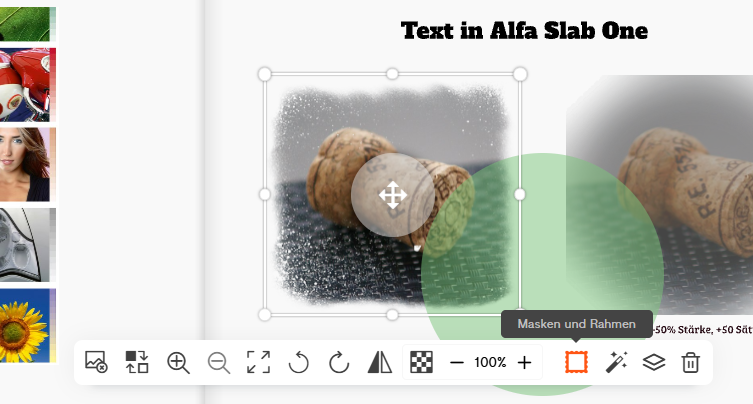
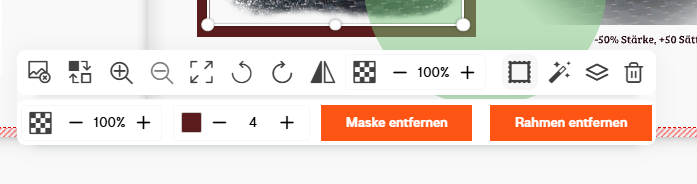
Ein Klick auf "Masken und Rahmen" ergänzt das Menü mit einer weiteren Zeile. Hier kannst du Dicke, Transparenz und Farbe des Fotorahmens setzen oder Rahmen und Maske löschen. Das Foto bleibt dabei bestehen.
Cliparts
Cliparts sind Bilder mit und ohne Transparenzen, welche zum Thema deiner Vorlage passen. Du kannst sie platzieren, wie du möchtest. Sie können jedoch nicht bearbeitet werden und keine Masken oder Rahmen haben
Hintergründe
Hintergründe können durch Ziehen der Maus platziert werden. Ziehst du den Hintergrund in die Mitte der Doppelseite, setzt du den gewählten Hintergrund für die komplette Doppelseite.
Mittels Doppelklick auf die Seite gelangst du zum Hintergrund-Menü.
Du kannst das Hintergrundbild vergrössern/verkleinern, drehen, spiegeln, die Transparenz ändern, löschen, oder auf alle Doppelseiten deines Projekts anwenden. Neu hinzugefügte Doppelseiten haben nicht automatisch diesen Hintergrund.